
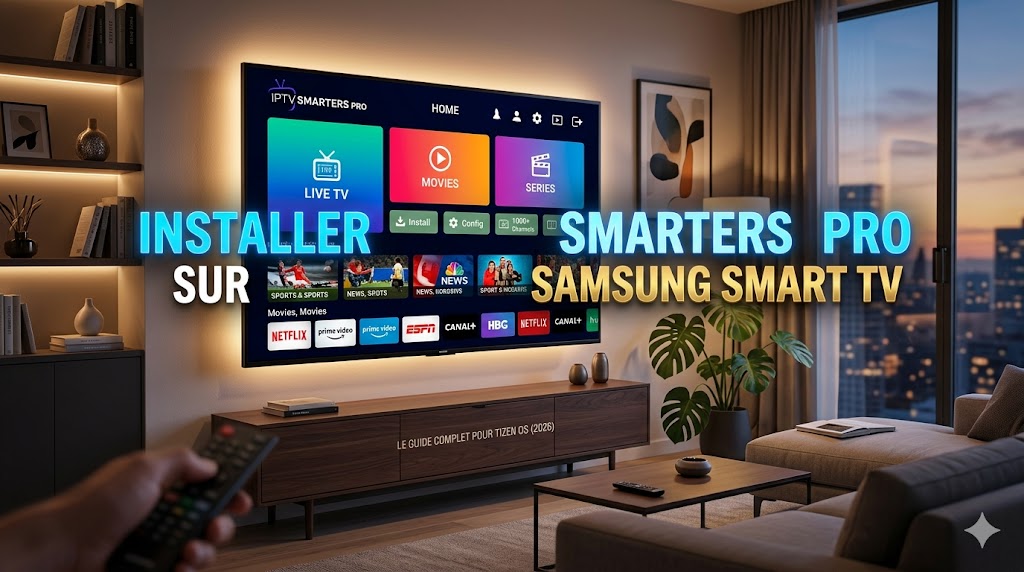
Vous cherchez le moyen le plus simple et le plus rapide pour profiter de vos chaînes préférées et de vos films à la demande sur grand écran ? L’application IPTV Smarters Pro est sans conteste la solution idéale. Dans ce guide complet, nous allons vous expliquer pas à pas comment installer IPTV Smarters Pro sur Samsung Smart TV afin que vous puissiez configurer votre abonnement en moins de 5 minutes chrono.
Aujourd’hui, l’association d’une Samsung Smart TV IPTV avec l’application phare du marché offre une expérience de streaming fluide, stable et d’une qualité d’image exceptionnelle. Que vous disposiez d’un modèle récent ou d’un téléviseur sous Tizen OS, ce tutoriel mis à jour pour l’année 2026 vous apporte toutes les réponses pour réussir votre installation du premier coup.
Qu’est-ce qu’est IPTV Smarters Pro ?
IPTV Smarters Pro est un lecteur de flux vidéo (media player) mondialement reconnu. Il est important de préciser d’emblée que cette application ne fournit aucun contenu, aucune chaîne de télévision ni aucun abonnement. C’est une interface logicielle, un contenant dans lequel vous allez injecter les identifiants fournis par votre fournisseur de services IPTV.
Développée pour offrir une expérience utilisateur haut de gamme, cette application IPTV Samsung agit comme un hub multimédia interactif. Elle est capable de lire les fichiers au format M3U, mais elle excelle surtout dans l’intégration des API Xtream Codes, un protocole qui permet d’organiser vos contenus de manière ultra-propre, un peu à la manière de Netflix ou de Prime Video.
Pourquoi utiliser IPTV Smarters Pro sur Samsung Smart TV ?
Le choix d’IPTV Smarters Pro Smart TV pour équiper votre téléviseur Samsung ne relève pas du hasard. C’est l’application qui rassemble le plus d’avis positifs pour plusieurs raisons évidentes :
- Interface Intuitive : La navigation à la télécommande est fluide, moderne et divisée en catégories claires (Live TV, Films, Séries, Replay).
- Support du Multi-Écran : Vous pouvez regarder plusieurs chaînes simultanément si votre abonnement le permet.
- Contrôle Parental Intégré : Parfait pour verrouiller l’accès à certaines catégories ou bouquets de chaînes sensibles.
- Gestion des Sous-titres et de l’Audio : Vous pouvez basculer d’une langue à l’autre ou activer les sous-titres en un clic.
- Epg Automatique : Le Guide Électronique des Programmes (EPG) s’intègre parfaitement pour savoir ce qui passe à la télé en temps réel.
En installant IPTV Smarters Pro Samsung, vous transformez votre téléviseur en une véritable plateforme de divertissement connectée sans avoir besoin d’acheter une box Android externe.
Prérequis avant l’installation
Pour installer IPTV sur TV Samsung sans rencontrer de blocage, assurez-vous de réunir les éléments suivants avant de commencer :
- Une Connexion Internet Stable : Le streaming en Haute Définition (HD), 4K ou UHD requiert un débit stable. Une connexion d’au moins 15 à 25 Mbps est fortement recommandée. Privilégiez un câble Ethernet au Wi-Fi si votre routeur est éloigné.
- Un Modèle Samsung Compatible : Votre téléviseur doit fonctionner sous le système d’exploitation Tizen OS (généralement tous les modèles fabriqués après 2015).
- Vos Identifiants IPTV : Vous devez avoir sous la main les informations fournies par votre fournisseur. Il s’agit soit d’un lien Playlist M3U, soit (recommandé) de trois éléments : l’URL du serveur, votre Nom d’utilisateur (Username) et votre Mot de passe (Password).
- Mise à jour du Téléviseur : Assurez-vous que le firmware de votre Samsung Smart TV est à jour pour éviter tout bug d’affichage ou d’incompatibilité avec le store.
Comment Installer IPTV Smarters Pro sur Samsung Smart TV étape par étape
Voici le cœur de notre guide. Suivez attentivement ces étapes pour réussir l’installation de votre application IPTV Samsung 2026.
[Résumé Rapide - Featured Snippet]
1. Allumez votre Samsung Smart TV et connectez-la à Internet.
2. Appuyez sur le bouton Home (Accueil) de votre télécommande et ouvrez le "Apps" Store.
3. Recherchez l'application "IPTV Smarters Pro" (ou Smarters Player Lite).
4. Cliquez sur "Installer" puis sur "Ajouter à la page d'accueil".
5. Lancez l'application et sélectionnez "Connexion avec l'API Xtream Codes".
6. Entrez vos identifiants (Nom, Utilisateur, Mot de passe et URL du serveur) puis validez.
Accéder au Samsung App Store
Allumez votre téléviseur. Appuyez sur le bouton Home (icône de maison) de votre télécommande intelligente pour faire apparaître le menu contextuel au bas de l’écran. Naviguez vers la gauche et sélectionnez l’icône Apps (représentée par quatre petits carrés). Cliquez dessus pour ouvrir la boutique d’applications officielle de Samsung.
Télécharger IPTV Smarters Pro
Une fois dans le store, dirigez-vous vers la loupe de recherche située en haut à droite de l’écran. À l’aide du clavier virtuel, commencez à taper “IPTV Smarters Pro”.
Note importante pour 2026 : Sur certains modèles ou selon votre zone géographique, l’application peut apparaître sous le nom de “Smarters Player Lite” ou “Smarters Pro”. Ne vous inquiétez pas, il s’agit exactement du même éditeur officiel.
Installer l’application
Sélectionnez l’icône de l’application dans les résultats de recherche. Une page de description s’ouvre. Cliquez sur le bouton Installer (ou Download). Le téléchargement ne prend que quelques secondes car l’application est très légère. Une fois l’installation terminée, nous vous conseillons de cliquer sur “Ajouter à l’accueil” (Add to Home) pour la retrouver facilement parmi vos applications favorites.
Lancer IPTV Smarters Pro
Retournez sur votre écran d’accueil, naviguez vers votre liste d’applications et cliquez sur l’icône fraîchement installée d’IPTV Smarters Pro. À la première ouverture, l’application vous demandera d’accepter les conditions d’utilisation. Cliquez sur Accept.
Ajouter les identifiants IPTV
L’écran vous présente maintenant plusieurs options pour charger votre liste de lecture. La méthode la plus stable, la plus rapide et la plus ergonomique consiste à choisir “Load Your Playlist or File/URL” ou idéalement “Login with Xtream Codes API”.
Remplissez les quatre champs demandés comme suit :
- Any Name : Donnez le nom que vous souhaitez (par exemple : “Mon IPTV”).
- Username : Entrez l’identifiant fourni par votre fournisseur.
- Password : Saisissez le mot de passe associé.
- File/URL : Copiez l’adresse URL du serveur (commençant généralement par
http://...).
Cliquez ensuite sur ADD USER.
Configurer les chaînes et la VOD
L’application va mettre quelques secondes (ou minutes, selon la taille de votre liste de contenu) pour télécharger et synchroniser les chaînes en direct, les films et les séries. Une fois le chargement terminé, vous arrivez sur le tableau de bord principal. Vos accès sont configurés, il ne vous reste plus qu’à cliquer sur “Live TV” pour tester vos chaînes !
Tableau récapitulatif de l’installation
| Étape | Action Principale | Détail Critique | Temps Estimé |
| 1 | Accès au Store | Ouvrir l’icône Apps depuis le menu Home | 30 secondes |
| 2 | Recherche | Taper IPTV Smarters Pro ou Smarters Player Lite | 1 minute |
| 3 | Installation | Cliquer sur Installer + Ajouter à l’accueil | 30 secondes |
| 4 | Connexion API | Choisir l’option Xtream Codes API | 2 minutes |
| 5 | Synchronisation | Laisser l’application charger les flux et l’EPG | 1 minute |
Configuration recommandée pour une meilleure expérience
Pour profiter pleinement d’IPTV Smarters Pro Samsung en 2026, quelques ajustements dans les paramètres de l’application peuvent transfigurer votre expérience de visionnage :
- Changer de lecteur vidéo intégré (Player) : Si vous constatez des décalages de son ou des vidéos qui ne se lancent pas, allez dans Settings > Player Selection > Ajoutez un lecteur alternatif ou basculez sur le lecteur “Hardware” intégré.
- Format de l’heure et de l’EPG : Dans les réglages d’affichage, assurez-vous de configurer le fuseau horaire en mode “GMT” ou “Auto” pour que le guide des programmes corresponde exactement aux heures de diffusion locales.
- Mise à jour automatique : Activez l’option de rafraîchissement automatique des listes à chaque ouverture afin de recevoir les nouvelles chaînes ou les derniers films ajoutés par votre fournisseur sans intervention manuelle.
Résolution des problèmes courants
Il arrive parfois que tout ne se passe pas comme prévu. Voici les solutions concrètes aux pannes les plus fréquemment signalées par les utilisateurs.
Application introuvable
Si l’application ne s’affiche pas dans le Samsung Apps Store, cela signifie généralement que le store de votre pays l’a temporairement restreinte.
- Solution : Vous pouvez changer la région de votre Smart TV Samsung dans les paramètres système (en réinitialisant le Smart Hub et en choisissant une région comme la France ou les États-Unis lors de la configuration).
Erreur de connexion (Login Failed)
C’est le problème le plus classique. Il est dû à 99 % à une erreur de frappe.
- Solution : Vérifiez scrupuleusement les majuscules, les minuscules, les chiffres (comme le ‘0’ et la lettre ‘O’) dans votre mot de passe et l’URL du serveur. Assurez-vous également que votre abonnement n’est pas expiré.
Chaînes qui ne chargent pas
L’application s’ouvre, mais l’écran reste noir lors du lancement d’une chaîne.
- Solution : Votre fournisseur subit peut-être une maintenance. Essayez de vider le cache de l’application ou redémarrez votre box Internet ainsi que votre téléviseur en le débranchant de la prise murale pendant 60 secondes.
Problèmes de buffering (Saccades)
L’image se coupe ou freeze toutes les 10 secondes.
- Solution : Votre débit internet est insuffisant ou votre téléviseur sature. Connectez votre TV via un câble RJ45 Ethernet. Si vous utilisez un VPN, essayez de changer de serveur ou de le désactiver temporairement pour voir si la vitesse s’améliore.
IPTV Smarters Pro sur Samsung TV : avantages et inconvénients
Les Points Forts
- Application totalement gratuite pour les fonctionnalités de base.
- Mise en page ultra-professionnelle et esthétique.
- Zapping rapide entre les chaînes.
- Prise en charge intégrée des flux de haute qualité (4K, HD).
Les Points Faibles
- Nécessite une saisie fastidieuse à la télécommande lors de la première configuration.
- Certaines options avancées nécessitent la version Premium payante (achat unique).
Alternatives à IPTV Smarters Pro pour Samsung Smart TV
Si pour une raison ou une autre vous souhaitez explorer d’autres horizons, le catalogue Tizen OS propose d’autres excellents lecteurs multimédias :
- SET IPTV : Une application très épurée, stable, fonctionnant avec un système d’activation par adresse MAC.
- NET IPTV : Une alternative robuste et très populaire, légère et dotée d’une interface simplifiée au maximum.
- Smart IPTV (SIPTV) : Le pionnier historique sur les téléviseurs Samsung. Son interface est plus ancienne, mais sa légèreté reste inégalée.
- DuplexPlay : Un lecteur très avancé techniquement avec d’excellentes options de personnalisation, bien que sa disponibilité varie selon les pays.
FAQ – Comment Installer IPTV Smarters Pro sur Samsung Smart TV
L’application IPTV Smarters Pro est-elle gratuite sur Samsung ?
Oui, le téléchargement et l’utilisation de base de l’application sont entièrement gratuits dans le Samsung App Store. Une version Premium existe pour débloquer des fonctionnalités cosmétiques optionnelles, mais elle n’est pas obligatoire pour regarder vos chaînes.
Pourquoi IPTV Smarters a disparu du store de ma TV Samsung ?
Les politiques de droits d’auteur régionales poussent parfois Samsung à retirer temporairement certaines applications de son catalogue local. Si cela vous arrive, modifiez la région géographique de votre Smart Hub dans les réglages de votre TV pour retrouver l’application instantanément.
Puis-je installer IPTV Smarters Pro via une clé USB sur Tizen OS ?
Depuis les récentes mises à jour de sécurité de Samsung, l’installation directe de fichiers .tmg ou d’applications tierces via clé USB (sideloading) est devenue très complexe et souvent bloquée. Il est vivement recommandé de passer par la boutique officielle.
Est-ce que cette méthode fonctionne sur toutes les télévisions Samsung ?
Cette méthode s’applique à l’ensemble des téléviseurs connectés Samsung équipés de Tizen OS, ce qui englobe la quasi-totalité des modèles commercialisés au cours des dix dernières années.
L’application inclut-elle des chaînes de télévision ?
Non, IPTV Smarters Pro ne contient aucune chaîne, playlist ou flux vidéo par défaut. Vous devez impérativement acquérir un abonnement auprès d’un fournisseur de services pour obtenir les identifiants nécessaires.
Comment mettre à jour l’application sur ma Smart TV ?
Par défaut, Samsung gère les mises à jour en arrière-plan. Vous pouvez toutefois vous rendre dans le menu Apps > Paramètres (roue crantée) et activer la fonction “Mise à jour automatique” pour vous assurer de détenir en permanence la version 2026 la plus stable.
Conclusion
En résumé, savoir comment installer IPTV Smarters Pro sur Samsung Smart TV est la clé pour débloquer un univers de divertissement illimité directement sur votre écran de salon. Grâce à sa configuration simple via l’API Xtream Codes et à sa stabilité éprouvée, ce lecteur multimédia s’impose comme le choix numéro un en 2026. Prenez le temps de soigner vos connexions réseaux (de préférence filaires) et assurez-vous de saisir correctement vos codes d’accès pour profiter d’une expérience de streaming optimale en haute définition !