
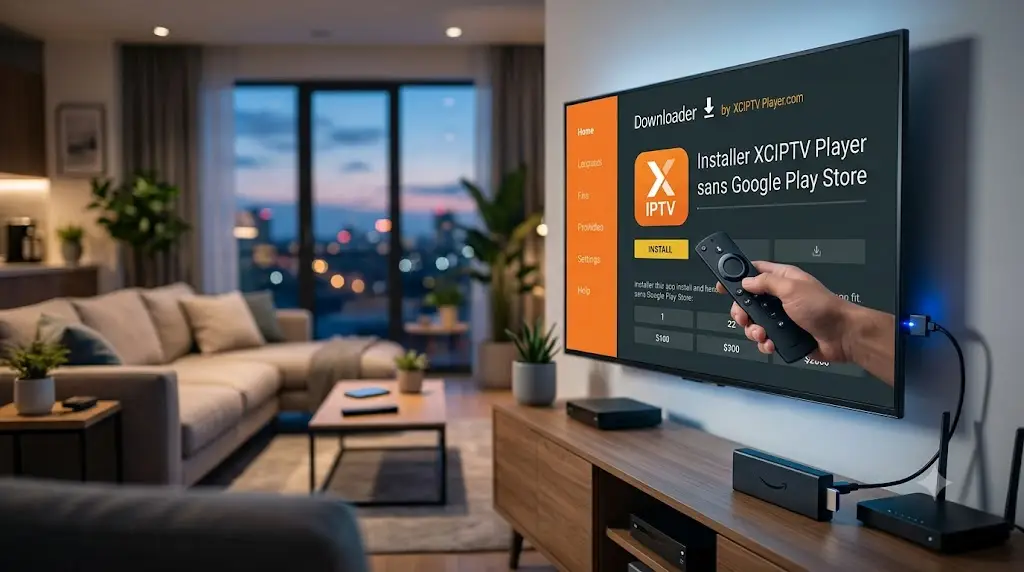
Vous cherchez à configurer l’une des applications de lecture de flux vidéo les plus performantes du marché, mais votre appareil n’a pas accès à la boutique officielle de Google ? C’est un scénario très classique. Que vous utilisiez une box TV spécifique, un dongle HDMI ou une version d’Android modifiée, il est tout à fait possible d’installer XCIPTV Player sans Google Play Store.
Ce guide ultra-complet vous explique pas à pas comment télécharger le fichier XCIPTV APK officiel, sécuriser votre appareil et réussir votre installation en quelques minutes sur n’importe quel support Android, Fire TV ou Smart TV compatible.
Qu’est-ce que XCIPTV Player ?
XCIPTV Player est une application de lecture multimédia de premier plan, spécialement conçue pour les appareils Android et les téléviseurs connectés. Développée par OtterLab, cette interface se distingue par son design soigné, son ergonomie intuitive et sa fluidité globale. Contrairement à d’autres lecteurs basiques, XCIPTV intègre nativement un lecteur multimédia puissant (utilisant ExoPlayer et VLC comme moteurs principaux), ce qui évite d’avoir à installer des codecs ou des lecteurs tiers pour lire vos flux audio et vidéo.
L’application sert de passerelle : elle ne contient aucun flux, aucune liste de lecture et aucun contenu par défaut. C’est un lecteur pur dans lequel l’utilisateur intègre ses propres listes de lecture via des protocoles standards du marché.
Les fonctionnalités clés de XCIPTV Player
- Interface double lecteur : Intégration d’ExoPlayer et de VLC Player pour une compatibilité maximale avec tous les formats vidéo (H.264, H.265/HEVC, 4K, etc.).
- Prise en charge des API majeures : Compatibilité totale avec les codes Xtream, l’API Ezhome et les URL au format M3U.
- Guide Électronique des Programmes (EPG) : Affichage fluide de la grille des programmes avec mise à jour automatique.
- Contrôle parental avancé : Verrouillage par code PIN pour restreindre l’accès à certaines catégories de flux.
- Gestion des favoris et reprise : Possibilité de marquer des sections en favoris et de reprendre la lecture d’une vidéo là où vous l’avez arrêtée.
- Personnalisation de l’interface : Support multi-utilisateurs et possibilité de modifier l’habillage graphique (pour les versions de marque blanche).
Pourquoi installer XCIPTV Player sans Google Play Store ?
Il existe plusieurs raisons légitimes pour lesquelles un utilisateur souhaite télécharger XCIPTV Player en dehors du catalogue d’applications officiel de Google.
1. Incompatibilité ou absence du Google Play Store
Certains appareils du marché fonctionnent sous un système Android Open Source Project (AOSP) qui n’inclut pas les services Google (GMS). C’est le cas de nombreuses box Android d’entrée de gamme, de certains vidéoprojecteurs connectés ou de tablettes spécifiques. Pour ces appareils, le recours au fichier d’installation direct (APK) est la seule méthode disponible.
2. Utilisation sur Amazon Fire TV Stick
Les appareils de la gamme Amazon (Fire TV Stick, Fire TV Cube) possèdent leur propre magasin d’applications (Amazon Appstore). Bien que basé sur Android, le Play Store de Google y est totalement absent. Pour installer XCIPTV sur Fire TV Stick, le téléchargement direct via le protocole Sideload est la méthode de référence et la plus rapide.
3. Contrôle de la version de l’application
Le Play Store impose des mises à jour automatiques qui peuvent parfois introduire des bugs ou modifier une interface qui vous convenait parfaitement. En choisissant d’installer XCIPTV manuellement, vous gardez le contrôle total sur la version exacte de l’application (APK) que vous souhaitez exécuter sur votre matériel, garantissant ainsi une stabilité maximale de votre configuration.
Prérequis avant l’installation
Avant de procéder au déploiement de l’application, votre système Android ou Fire OS nécessite quelques ajustements mineurs pour accepter l’installation de fichiers provenant de sources externes.
Étape 1 : Autoriser les sources inconnues
Par mesure de sécurité, le système Android bloque par défaut l’installation d’applications qui ne proviennent pas de sa boutique officielle. Pour lever cette restriction :
- Allez dans les Paramètres de votre appareil.
- Accédez à la section Sécurité et restrictions (ou Applications, puis Accès spécial selon les modèles).
- Recherchez l’option Sources inconnues ou Installer des applications inconnues.
- Activez l’autorisation pour le navigateur Web que vous allez utiliser (Chrome, Firefox) ou pour l’application de gestion de fichiers (Downloader, File Commander).
Étape 2 : Préparer un gestionnaire de téléchargement
Si vous optez pour une installation sur un téléviseur ou un boîtier de type Fire TV, la navigation sur le web peut s’avérer complexe. Nous vous conseillons vivement de télécharger l’outil gratuit Downloader (disponible sur l’Amazon Appstore ou les stores alternatifs), qui facilite grandement la saisie d’URL directes et le téléchargement de fichiers de type XCIPTV APK.
Comment installer XCIPTV Player sans Google Play Store étape par étape
Voici les trois méthodes principales permettant de configurer l’application sur vos supports de diffusion, que ce soit une XCIPTV Smart TV, une box Android ou un Fire Stick.
Tableau récapitulatif des méthodes d’installation
| Appareil cible | Méthode recommandée | Outil nécessaire | Difficulté |
| Android TV / Box Android | Téléchargement direct via Navigateur | Chrome / Navigateur TV | Facile |
| Amazon Fire TV Stick | Sideload via l’application Downloader | Application Downloader | Facile |
| Smart TV / Box sans Web | Transfert par clé USB | Clé USB + Gestionnaire de fichiers | Moyenne |
Méthode 1 : Installation sur Android TV et Box Android (Via Navigateur)
Cette procédure est idéale si votre box Android dispose d’un navigateur internet fonctionnel.
- Ouvrez votre navigateur web (ex: Google Chrome ou Puffin TV) sur votre appareil Android.
- Saisissez l’adresse d’un dépôt d’APK de confiance (comme APKPure, APKMirror ou le site officiel du développeur OtterLab) pour trouver le fichier XCIPTV APK.
- Cliquez sur le bouton de téléchargement du fichier
.apk. - Une fois le téléchargement complété, ouvrez l’application de gestion de fichiers de votre box (ou cliquez directement sur la notification de fin de téléchargement).
- Sélectionnez le fichier téléchargé et cliquez sur Installer.
- Une fois l’installation terminée, cliquez sur Ouvrir pour lancer le lecteur.
[Navigateur] ➔ [Téléchargement de l'APK] ➔ [Gestionnaire de fichiers] ➔ [Installation]
Méthode 2 : Installation sur Amazon Fire TV Stick (Via l’application Downloader)
Pour installer XCIPTV sur Fire TV Stick, l’utilisation de l’outil Downloader est la méthode la plus rapide et la plus stable.
Étape 2.1 : Configurer le Fire TV Stick
- Allez dans les Paramètres (icône d’engrenage à droite de l’écran d’accueil).
- Cliquez sur Ma Fire TV, puis sur Options pour les développeurs. (Note : Si l’option n’apparaît pas, allez dans “À propos de” et cliquez 7 fois sur le nom de votre Fire TV pour activer le mode développeur).
- Activez l’option Applications de sources inconnues.
Étape 2.2 : Utiliser Downloader pour récupérer l’APK
- Revenez à l’écran d’accueil, allez dans la barre de recherche et tapez Downloader. Téléchargez et installez l’application (icône orange).
- Lancez Downloader et accordez-lui les permissions d’accès aux fichiers.
- Dans la zone de saisie d’URL (champ “Home”), entrez l’adresse URL directe pointant vers la version stable de XCIPTV APK ou utilisez un code court Downloader pointant vers le fichier.
- Cliquez sur Go. Le téléchargement du fichier commence immédiatement.
- Dès que le téléchargement est fini, une fenêtre contextuelle s’ouvre automatiquement. Cliquez sur Installer.
- Après l’installation, choisissez Effacer (Delete) pour supprimer le fichier APK d’origine et libérer de l’espace de stockage sur votre clé Fire TV.
Méthode 3 : Installation via une clé USB (Pour TV connectées et box hors-ligne)
Si votre téléviseur ou votre boîtier ne dispose pas d’un accès internet direct via un navigateur performant, vous pouvez utiliser un ordinateur comme intermédiaire.
- Depuis votre ordinateur, téléchargez le fichier de l’application en cherchant télécharger XCIPTV Player au format APK sur une source fiable.
- Connectez une clé USB (formatée en FAT32 pour garantir la compatibilité) à votre ordinateur.
- Copiez le fichier
.apkdirectement à la racine de votre clé USB. - Éjectez la clé et connectez-la sur l’un des ports USB de votre XCIPTV Smart TV ou de votre box Android.
- Sur votre téléviseur, lancez une application de gestion de fichiers (comme File Commander ou Anik File Manager).
- Naviguez vers le périphérique USB externe, localisez le fichier XCIPTV APK et lancez l’installation en validant les invites à l’écran.
Comment configurer XCIPTV Player après l’installation
Dès que vous ouvrez l’application pour la première fois, vous faites face à un écran d’authentification épuré. N’oubliez pas que l’application est livrée vide. Pour l’exploiter, vous devez y injecter vos paramètres d’accès personnels.
Option A : Configuration via l’API Xtream Codes (Recommandé)
C’est la méthode la plus stable, car elle permet de séparer distinctement les flux en direct, les vidéos à la demande et le guide des programmes (EPG).
- Dans le premier champ, saisissez l’URL du serveur fournie par votre fournisseur d’accès aux flux (ex:
[http://nomduserveur.xyz:8080](http://nomduserveur.xyz:8080)). - Dans le deuxième champ, entrez votre Nom d’utilisateur (Username).
- Dans le troisième champ, saisissez votre Mot de passe (Password).
- Cliquez sur le bouton Sign In (Se connecter). L’application va alors initialiser la base de données et télécharger l’ensemble des catégories.
Option B : Configuration via un lien M3U
Si vous disposez uniquement d’un lien long au format M3U :
- Sur l’écran d’accueil de configuration, cliquez sur l’icône ou l’onglet spécifiant M3U URL.
- Saisissez ou collez l’intégralité de votre adresse URL dans le champ prévu à cet effet.
- Donnez un nom à votre liste (ex: “Ma Liste Principale”).
- Cliquez sur Sign In pour importer l’ensemble des flux.
Astuce d’ergonomie : La saisie d’une URL M3U pouvant être fastidieuse à la télécommande, l’utilisation d’une application de télécommande virtuelle sur smartphone (comme Google TV Remote) vous permettra de faire un copier-coller direct du lien depuis votre téléphone vers votre écran de télévision.
Résolution des problèmes courants
Il arrive parfois que l’installation manuelle ou la première configuration rencontre des obstacles. Voici les solutions techniques validées pour y remédier rapidement.
Erreur « Problème lors de l’analyse du package »
Ce message d’erreur Android signifie généralement que le fichier APK téléchargé est corrompu ou incomplet, ou que la version d’Android de votre box est trop ancienne pour supporter l’application.
- Solution : Supprimez le fichier téléchargé, videz le cache de votre navigateur ou de l’application Downloader, puis téléchargez à nouveau l’APK depuis une autre source fiable.
Écran noir ou chargement infini au lancement
Si l’application se fige sur un écran noir lors de la synchronisation initiale, le volume de données à importer est probablement trop important pour la mémoire vive (RAM) de votre appareil.
- Solution : Allez dans les Paramètres d’Android > Applications > XCIPTV Player, puis cliquez sur Forcer l’arrêt et Vider le cache. Redémarrez ensuite l’application. Si le problème persiste, demandez à votre fournisseur de flux de filtrer ou de réduire le nombre de groupes/catégories actifs sur votre ligne afin d’alléger le fichier d’importation.
Problème de synchronisation de l’heure ou de l’EPG
Si la grille des programmes (EPG) affiche un décalage horaire ou refuse de charger les fiches d’informations.
- Solution : Accédez aux réglages internes de XCIPTV Player, allez dans la section EPG Time Shift et ajustez le curseur (ex: +1h ou -1h) pour aligner l’affichage avec l’heure de votre région. Vérifiez également que l’horloge système de votre box Android est configurée sur “Mise à jour automatique via le réseau”.
Conseils pour une utilisation optimale
Pour tirer le meilleur parti de votre installation et garantir un visionnage fluide sans saccades, appliquez ces recommandations techniques :
- Privilégiez une connexion filaire (Ethernet) : Le streaming de flux haute définition (HD, Full HD et 4K) requiert une bande passante stable. Un câble Ethernet est toujours préférable au Wi-Fi, sujet aux interférences environnementales.
- Sélectionnez le lecteur interne ExoPlayer : Dans les paramètres de lecture de XCIPTV, assurez-vous que le lecteur par défaut est configuré sur ExoPlayer. Ce lecteur gère idéalement les changements de pistes audio et l’incrustation des sous-titres à la volée.
- Nettoyez régulièrement le cache : Les fichiers temporaires accumulés lors de la navigation dans les jaquettes de films et de séries peuvent encombrer le stockage interne des appareils comme le Fire TV Stick (souvent limité à 8 Go). Un nettoyage mensuel du cache dans les options de l’application maintient une réactivité optimale de l’interface.
Questions fréquentes (FAQ)
Puis-je installer XCIPTV Player sur une Smart TV Samsung ou LG ?
Non, car les Smart TV Samsung fonctionnent sous le système d’exploitation Tizen, et les TV LG sous webOS. XCIPTV Player étant développé exclusivement au format XCIPTV APK pour l’écosystème Android, il ne peut pas être installé directement sur ces systèmes propriétaires. Pour en profiter, vous devez connecter une box Android externe ou un Fire TV Stick sur un port HDMI de votre téléviseur.
Est-il nécessaire de mettre à jour l’application manuellement ?
Oui. N’étant pas connectée au Google Play Store pour cet appareil, l’application ne recevra pas de mises à jour automatiques. Si une nouvelle version majeure apporte des fonctionnalités supplémentaires, il vous suffira de répéter la procédure de téléchargement de l’APK le plus récent et de l’installer par-dessus la version existante pour la mettre à jour sans perdre vos configurations.
L’application XCIPTV Player est-elle gratuite ?
L’application de base téléchargeable pour les utilisateurs finaux est entièrement gratuite et ne requiert aucun abonnement mensuel pour son utilisation standard. Il existe des versions payantes ou personnalisées, mais elles s’adressent uniquement aux professionnels souhaitant modifier le design visuel de l’application (White Label).
Pourquoi l’application me demande-t-elle des codes à la première ouverture ?
XCIPTV Player est un lecteur de flux neutre, comparable à un lecteur de musique vide. Elle n’inclut aucune liste de diffusion, chaîne ou vidéo par défaut. Vous devez impérativement posséder vos propres identifiants d’accès (serveur, identifiant, mot de passe) ou un fichier au format M3U pour pouvoir utiliser l’interface.
Conclusion
Savoir installer XCIPTV Player sans Google Play Store offre une autonomie précieuse pour configurer vos outils multimédias sur le matériel de votre choix. Que ce soit par le biais d’un navigateur internet, d’une clé USB ou du logiciel de sideload Downloader, l’installation de l’XCIPTV APK s’exécute en quelques étapes simples et accessibles à tous. Une fois configuré avec vos accès, ce lecteur performant transformera radicalement votre expérience visuelle grâce à son interface soignée et sa réactivité de premier ordre.
Profitez d’un abonnement IPTV Premium
Regardez plus de 35 000 chaînes, des milliers de films et séries en HD, Full HD et 4K. Compatible avec Smart TV, Android, iPhone, Fire TV Stick, PC et bien plus.