
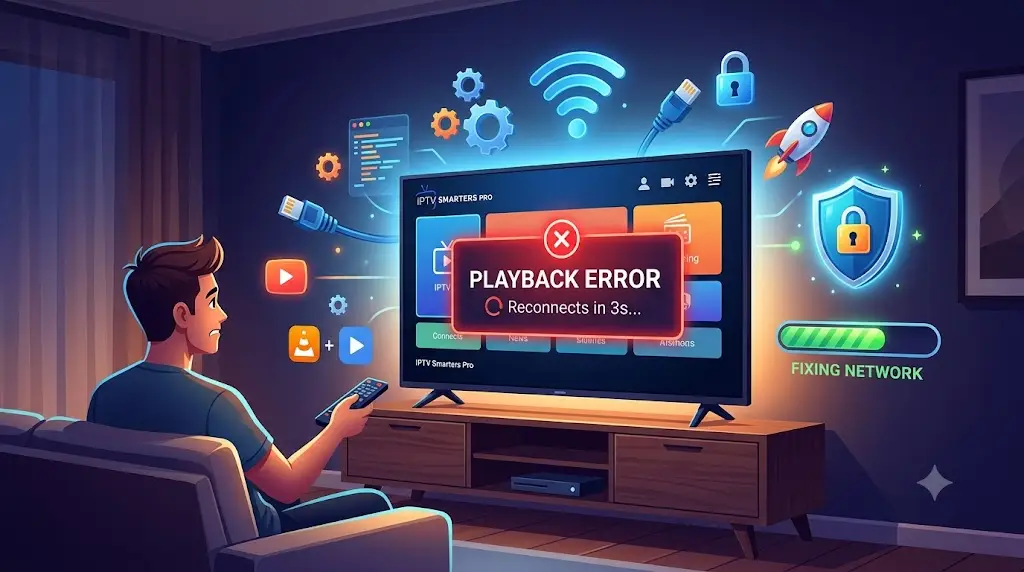
Vous profitez tranquillement de votre flux multimédia quand, soudain, l’écran se fige. Un écran noir apparaît, accompagné d’un compte à rebours en boucle. Trouver une solution au message ‘Playback Error Reconnects in 3s’ sur IPTV Smarters Pro devient alors votre priorité absolue pour retrouver une expérience de visionnage fluide.
Cette anomalie, bien connue des utilisateurs de l’application, peut rapidement s’avérer frustrante. Heureusement, elle n’est pas une fatalité. Qu’il s’agisse d’un conflit de codecs, d’une saturation de votre réseau ou d’un problème de configuration de votre playlist, il existe des méthodes éprouvées pour corriger ce dysfonctionnement. Ce guide complet vous apporte toutes les réponses techniques pour éradiquer définitivement l’erreur IPTV Smarters Pro reconnects in 3s.
Que signifie le message « Playback Error Reconnects in 3s » ?
Le message Playback Error Reconnects in 3s est une alerte système générée par le lecteur multimédia intégré d’IPTV Smarters Pro. Concrètement, cela signifie que l’application a subi une interruption brutale lors de la lecture du flux vidéo et qu’elle tente de relancer la connexion toutes les trois secondes.
Lorsque cette IPTV Smarters Pro erreur de lecture se produit, l’application entre dans une boucle infinie de reconnexions. Le lecteur n’arrive plus à décoder les paquets de données vidéo qui lui parviennent, ou ces paquets cessent tout simplement d’arriver. Pour l’utilisateur, cela se traduit par un écran de chargement persistant ou un message d’erreur qui réapparaît en boucle.
Cette situation se distingue du simple phénomène d’IPTV Smarters Pro buffering (mise en mémoire tampon), où le flux s’arrête temporairement pour charger la suite de la vidéo. Ici, le lien entre le lecteur et la source du flux est rompu, ce qui pousse l’application à forcer un redémarrage du lecteur toutes les 3 secondes.
Les principales causes de cette erreur
Pour appliquer la bonne solution au message ‘Playback Error Reconnects in 3s’ sur IPTV Smarters Pro, il faut d’abord comprendre d’où vient le problème. Les pannes de lecture résultent généralement d’un conflit entre trois éléments : votre réseau, votre application ou votre matériel.
Voici les facteurs les plus fréquents qui expliquent pourquoi votre flux IPTV Smarters Pro ne fonctionne pas :
- Incompatibilité du lecteur réseau (Built-in Player) : Le lecteur natif d’IPTV Smarters Pro (souvent basé sur VLC ou ExoPlayer) ne parvient pas à décoder le format audio ou vidéo envoyé par le flux.
- Saturation ou instabilité de la connexion internet : Des micro-coupures de votre connexion Wi-Fi ou une baisse soudaine de votre bande passante interrompent le flux de données, déclenchant la reconnexion automatique.
- Saturation du cache de l’appareil : Les fichiers temporaires accumulés sur votre Fire TV Stick, Smart TV ou box Android bloquent la mémoire vive nécessaire à la lecture fluide de la vidéo.
- Format de la playlist obsolète ou saturé : Si vous utilisez un lien M3U trop lourd contenant des milliers de chaînes et de vidéos à la demande (VOD), l’application peut saturer lors du chargement des protocoles de lecture.
- Restrictions de routage réseau : Votre fournisseur d’accès à internet (FAI) peut appliquer un routage contraignant sur les flux vidéo volumineux, ce qui provoque des pertes de paquets de données.
Comment résoudre l’erreur étape par étape
Voici le protocole technique complet pour appliquer la solution au message ‘Playback Error Reconnects in 3s’ sur IPTV Smarters Pro. Suivez ces étapes dans l’ordre pour identifier et éliminer la cause exacte du problème.
Étape 1 : Changer le lecteur vidéo intégré (La solution la plus efficace)
Par défaut, l’application utilise son propre lecteur matériel. Si celui-ci rencontre une incompatibilité de codec, l’erreur de lecture s’affiche. Le passage à un lecteur externe comme VLC Media Player ou MX Player résout le problème dans 80 % des cas.
- Téléchargez et installez VLC ou MX Player depuis le store de votre appareil (Google Play Store, Amazon Appstore).
- Ouvrez IPTV Smarters Pro et allez dans les Settings (Paramètres) en haut à droite (icône d’engrenage).
- Cliquez sur Player Selection (Sélection du lecteur).
- Cliquez sur Add Player (Ajouter un lecteur) et sélectionnez le lecteur installé (ex: VLC).
- Allez ensuite dans Player Settings (Paramètres du lecteur) et attribuez le nouveau lecteur (VLC) aux sections “Live TV”, “Movies” (Films) et “Series”.
Étape 2 : Modifier le format du flux (TS vs M3U8)
Le protocole de diffusion utilisé par votre playlist influe directement sur la stabilité. Le format de flux standard .ts (MPEG Transport Stream) peut parfois être lourd à charger. Passer au format .m3u8 (HLS) offre une meilleure gestion du débit.
- Rendez-vous dans les Settings d’IPTV Smarters Pro.
- Sélectionnez l’option Stream Format (Format du flux).
- Modifiez l’option par défaut (généralement MPEGTS) pour sélectionner M3U8 (HLS).
- Enregistrez les modifications et relancez votre chaîne.
Étape 3 : Utiliser l’API Xtream Codes plutôt qu’un lien M3U
Si vous avez configuré votre application en collant un long lien URL M3U, l’application doit charger l’intégralité du fichier à chaque démarrage, ce qui cause des erreurs de lecture. L’utilisation des identifiants Xtream Codes (Nom d’utilisateur, Mot de passe, URL du serveur) permet une connexion segmentée beaucoup plus stable.
- Si possible, demandez vos identifiants Xtream Codes à votre fournisseur de services pour réinstaller votre liste de lecture proprement via l’option Login with Xtream Codes API.
Étape 4 : Activer ou configurer un VPN de confiance
Si le message d’erreur apparaît uniquement à certaines heures de forte affluence, votre fournisseur d’accès internet peut restreindre ou ralentir la bande passante allouée aux flux de streaming.
- Installez une application VPN de premier plan sur votre appareil.
- Connectez-vous à un serveur situé dans votre pays (pour conserver un bon débit) ou dans un pays limitrophe.
- Relancez IPTV Smarters Pro. Le chiffrement du VPN empêchera le bridage réseau de votre FAI.
Vérifications à effectuer sur votre appareil
Parfois, la solution au message ‘Playback Error Reconnects in 3s’ sur IPTV Smarters Pro ne se trouve pas dans l’application elle-même, mais au niveau du système d’exploitation de votre support de visionnage (Smart TV, Fire Stick, Box Android).
Vider le cache de l’application
Le cache accumule des fichiers résiduels qui finissent par saturer la mémoire flash de votre appareil, provoquant une Playback Error IPTV Smarters Pro.
- Sur Fire TV Stick / Android TV : Allez dans Paramètres > Applications > Gérer les applications installées > IPTV Smarters Pro > Cliquez sur Vider le cache (Ne cliquez pas sur “Effacer les données” sous peine de devoir rentrer à nouveau vos identifiants).
Optimiser la connexion réseau (Privilégier le câble)
Le Wi-Fi subit de nombreuses interférences domestiques (murs épais, autres appareils connectés). Une baisse de débit d’une demi-seconde suffit à déclencher la reconnexion automatique en 3 secondes.
- Connectez votre box ou votre téléviseur à l’aide d’un câble Ethernet RJ45.
- Si vous devez rester en Wi-Fi, forcez l’utilisation de la bande 5 GHz de votre box internet (plus rapide et moins saturée que la bande 2.4 GHz).
Tableau récapitulatif : Causes et Solutions
| Cause probable | Symptôme constaté | Action corrective / Solution |
| Incompatibilité de Codec | L’erreur survient sur certaines chaînes spécifiques ou fichiers VOD. | Installer VLC Player et modifier la configuration dans Player Selection. |
| Saturation du cache de l’appareil | L’application est lente, le message apparaît après quelques minutes de lecture. | Aller dans les paramètres de la box/TV et Vider le cache de l’application. |
| Micro-coupures Wi-Fi | Reconnexion toutes les 3 secondes de manière intermittente. | Passer sur une connexion Ethernet filaire ou basculer sur le Wi-Fi 5 GHz. |
| Bridage ou mauvais routage FAI | L’erreur survient systématiquement en soirée ou le week-end. | Activer un VPN avant de lancer l’application pour contourner les restrictions. |
| Surcharge du format de fichier | L’écran se fige dès l’ouverture du flux de streaming. | Modifier le format de flux dans les réglages et passer de TS à M3U8. |
Conseils pour éviter que le problème revienne
Pour pérenniser votre installation et éviter d’avoir à corriger IPTV Smarters Pro régulièrement, appliquez ces quelques bonnes pratiques au quotidien :
- Mettez à jour l’application régulièrement : Les développeurs d’IPTV Smarters Pro publient régulièrement des correctifs pour améliorer la stabilité des lecteurs internes. Assurez-vous de posséder la dernière version officielle.
- Redémarrez votre matériel : Prenez l’habitude de redémarrer votre box internet et votre appareil de streaming (Fire Stick, Box Android) au moins une fois par semaine. Cela libère la mémoire vive (RAM) et renouvelle votre adresse IP locale.
- Limitez le nombre d’appareils connectés : Si votre bande passante est limitée (connexion ADSL ou fibre d’entrée de gamme), les téléchargements simultanés sur un ordinateur ou un smartphone à la maison peuvent priver IPTV Smarters Pro du débit nécessaire pour maintenir le flux.
Questions fréquentes (FAQ)
Pourquoi IPTV Smarters Pro affiche-t-il “Reconnects in 3s” en boucle ?
Ce message indique que la liaison entre l’application et le flux vidéo source est rompue. L’application tente de relancer une requête de connexion toutes les 3 secondes pour réactiver l’affichage, mais échoue en raison d’un blocage réseau, d’un problème de codec ou d’une baisse de débit internet.
Est-ce que le changement de lecteur vers VLC supprime l’erreur définitivement ?
Dans la grande majorité des cas, oui. VLC Media Player intègre une bibliothèque de codecs beaucoup plus vaste et moderne que le lecteur natif d’IPTV Smarters Pro. Il gère également beaucoup mieux la mise en mémoire tampon lors des légères baisses de débit.
Pourquoi certaines chaînes fonctionnent et d’autres affichent cette erreur ?
Toutes les chaînes d’une playlist ne sont pas encodées de la même manière. Certaines utilisent des résolutions élevées (4K ou Full HD à 60 images par seconde) qui demandent plus de ressources de décodage et une bande passante parfaite. Si votre lecteur ou votre connexion s’avère insuffisant pour ce format spécifique, l’erreur se déclenche uniquement sur ces canaux.
Est-ce que le vidage des données supprime mes playlists ?
Oui. Si vous cliquez sur “Effacer les données” dans les paramètres de votre appareil, vous réinitialiserez totalement l’application, ce qui supprimera vos comptes et vos playlists. Pour éviter cela, veillez à bien cliquer uniquement sur “Vider le cache”.
Conclusion
L’apparition d’une anomalie de lecture sur votre application de streaming n’est jamais agréable, mais trouver une solution au message ‘Playback Error Reconnects in 3s’ sur IPTV Smarters Pro reste une procédure technique simple et accessible.
En configurant un lecteur externe performant comme VLC, en adaptant le format de vos flux en M3U8, et en veillant à la stabilité de votre réseau domestique (via l’usage de l’Ethernet ou d’un VPN), vous éliminerez durablement ces interruptions répétitives. Prenez le temps de passer en revue ces étapes pour retrouver une expérience de divertissement totalement fluide et sans coupures.